🔹 Room IPTV : Installation, Activation et Configuration du Lecteur IPTV Premium 🔹

Room iptv

Room IPTV : Guide d’installation et d’activation de votre lecteur IPTV

Room IPTV est un lecteur multimédia avancé qui permet de diffuser du contenu IPTV via une URL M3U. Grâce à cette application, vous pouvez accéder à des chaînes de télévision en direct et à des vidéos à la demande avec une excellente qualité d’image. De plus, Room IPTV intègre un gestionnaire de favoris pour enregistrer vos titres préférés. Cependant, étant une application IPTV premium, un abonnement iptv est requis pour accéder aux contenus.

Principales fonctionnalités de Room IPTV

1-Contrôle parental : surveillez et gérez le contenu accessible à vos enfants.
2-Sous-titres intégrés : affiche automatiquement les sous-titres lors du visionnage.
3-Historique des vidéos regardées : sauvegarde automatique des vidéos consultées dans une playlist dédiée.
4-Sélection de l’audio : permet de choisir la langue audio préférée pour les contenus multilingues.
✅ Fonction Timeshift : visionnez les programmes en différé et mettez en pause les émissions en direct.

Tarifs et site officiel de l’application

Pour activer et utiliser Room IPTV, il est nécessaire de souscrire à un abonnement via le site officiel : https://www.roomiptv.com/

💰 Tarifs des abonnements :
🔹 Plan annuel : 3,5 € ou 36 MAD.
🔹 Abonnement à vie : 8 € ou 88 MAD.

Appareils compatibles avec Room IPTV

Room IPTV est compatible avec plusieurs types d’appareils, facilitant ainsi son installation et son utilisation :

  • Android : smartphones, tablettes, box TV et Smart TV sous Android OS. L’application est téléchargeable via le Google Play Store.
  • Smart TV : disponible sur les boutiques d’applications LG Content Store (pour LG Smart TV) et Smart Hub (pour Samsung Smart TV).
  • Firestick : installation possible via le sideloading avec l’application Downloader.

Guide d’activation et de configuration de Room IPTV

Une fois l’application installée, suivez ces étapes pour activer et configurer votre lecteur IPTV :

Étapes d’activation de Room IPTV

1️⃣ Ouvrir l’application Room IPTV téléchargée sur votre appareil.
2️⃣ Notez l’adresse MAC et la clé d’appareil affichées à l’écran.
3️⃣ Accédez au site officiel et cliquez sur l’onglet Activation.
4️⃣ Sélectionnez « Activer avec une carte de paiement » (réduction de 20 %).
5️⃣ Acceptez les conditions d’utilisation en cochant la case et cliquez sur Suivant.
6️⃣ Saisissez l’adresse MAC notée précédemment et sélectionnez votre type d’abonnement. Cliquez sur Suivant.
7️⃣ Renseignez vos informations personnelles et finalisez le paiement.

N.B : N’oubliez pas de soumettre votre demande de test IPTV gratuit de 24 heures . Ou de IPTV test gold  sur notre page nos test IPTV .

Ajout et configuration d’une playlist IPTV

8️⃣ Cliquez sur ADD PLAYLIST dans le menu principal.
9️⃣ Entrez l’adresse MAC et la clé d’appareil dans les champs requis.
🔟 Cliquez sur « Get Started » et suivez les instructions pour importer votre fichier M3U.
🔹 Redémarrez l’application Room IPTV pour finaliser l’installation et accéder aux contenus.

FAQ – Questions fréquemment posées

📌 L’application est-il compatible avec Firestick ?

Non, l’application n’est pas disponible sur l’Amazon App Store, mais elle peut être installée via l’application Downloader en sideloading.

📌 Quel est le meilleur lecteur IPTV pour les appareils Apple ?

Le lecteur Perfect IPTV Player est recommandé pour les iPhone, iPad et Apple TV.

📌 L’application prend-il en charge l’EPG ?

Oui, l’application inclut un Guide Électronique des Programmes (EPG) pour afficher les horaires des émissions.

📌 Comment contacter le support client ?

Vous pouvez contacter l’équipe d’assistance de Room IPTV par email à l’adresse suivante : roomserviceapps@gmail.com

« Découvrez Pourquoi Légende IPTV Est le Meilleur IPTVAbonnement avec Plus de 21 000 Chaînes et 120 000 Films & Séries ! »

iptv abonnement

Découvrez notre IPTV abonnement Le meilleur service en france !

Aujourd’hui, le monde du divertissement est en constante évolution, et les solutions IPTV (Internet Protocol Television) révolutionnent la manière dont nous consommons la télévision. Avec notre abonnement IPTV , vous accédez à une offre inégalée comprenant plus de 21 000 chaînes du monde entier et plus de 120 000 films et séries. Voici pourquoi notre service est le choix idéal pour les amateurs de contenu de qualité.

Une sélection de chaînes inégalée

Que vous soyez amateur de sport, passionné de documentaires, fan de cinéma ou adepte de séries, notre abonnement IPTV vous offre une variété de chaînes qui répondent à toutes vos attentes. Nous couvrons des chaînes de plusieurs pays et langues, notamment :

  • Sports : Accédez aux meilleures chaînes sportives pour suivre en direct vos compétitions favorites, comme la Ligue des Champions, la NBA, la Premier League et bien plus encore.
  • Divertissement : Retrouvez les grandes chaînes de cinéma, talk-shows, émissions de télé-réalité et comédies.
  • Actualités : Restez informé avec des chaînes d’information 24h/24, couvrant l’actualité locale et internationale.
  • Enfants : Une vaste sélection de chaînes pour les plus jeunes, avec des dessins animés et des programmes éducatifs.
  • Chaînes internationales : Explorez des programmes du monde entier avec des chaînes en français, anglais, arabe, espagnol, allemand, et bien d’autres.

Un catalogue VOD impressionnant

Notre offre IPTV Abonnement inclut plus de 120 000 films et séries accessibles à tout moment. Vous ne serez jamais à court de choix grâce à un catalogue mis à jour régulièrement. Voici ce que vous y trouverez :

  • Les derniers blockbusters : Regardez les sorties récentes du cinéma en qualité HD et 4K.
  • Séries populaires : Profitez des saisons complètes de vos séries préférées, qu’il s’agisse de drames, comédies ou thrillers.
  • Classiques du cinéma : Redécouvrez les films cultes qui ont marqué l’histoire.
  • Documentaires : Des centaines de documentaires captivants sur la nature, la science, l’histoire et bien plus encore.
  • Contenus pour enfants : Une sélection dédiée aux jeunes téléspectateurs, avec des films et dessins animés adaptés à leur âge.

Pourquoi choisir notre abonnement IPTV ?

  1. Qualité exceptionnelle : Nos chaînes et contenus VOD sont disponibles en HD, Full HD et 4K pour une expérience visuelle optimale.
  2. Compatibilité multi-plateformes : Regardez vos programmes préférés sur votre téléviseur, ordinateur, smartphone ou tablette. Notre service est compatible avec des applications comme Smart IPTV , Tivimate, ou encore les box Android.
  3. Accessibilité mondiale : Peu importe où vous êtes, notre IPTV Abonnement fonctionne partout dans le monde grâce à une connexion internet stable.
  4. Mise à jour régulière : Nous ajoutons constamment de nouvelles chaînes, films et séries pour garantir un contenu toujours frais et pertinent.
  5. Support client réactif : Notre équipe est disponible pour répondre à toutes vos questions et vous aider à configurer votre iptv abonnement .

Une offre flexible et économique

Contrairement aux abonnements traditionnels à plusieurs plateformes, notre IPTV Abonnement vous permet de regrouper tout votre contenu dans un seul abonnement à un prix compétitif. Nous proposons différentes options tarifaires adaptées à vos besoins, que ce soit pour un abonnement mensuel, trimestriel, ou annuel.

N.B : N’oubliez pas de soumettre votre demande de test IPTV gratuit de 24 heures . Ou de IPTV test gold  sur notre page nos test IPTV .

Comment s’abonner A iptv Abonnement de legende iptv ?

S’abonner à notre IPTV Abonnement est simple et rapide :

  1. Contactez-nous via notre site ou WhatsApp pour choisir l’abonnement iptv qui vous convient.
  2. Recevez vos identifiants en quelques minutes.
  3. Configurez votre application IPTV ou box selon nos instructions.
  4. Profitez immédiatement de plus de 21 000 chaînes et 120 000 films et séries !

Essayez dès aujourd’hui !

Ne manquez plus aucun match, film ou série grâce à notre IPTV Abonnement premium. Que vous soyez à la recherche d’un divertissement pour toute la famille ou d’une solution complète pour vos besoins télévisuels, notre offre est faite pour vous.

Contactez-nous dès maintenant et découvrez l’avenir de la télévision !

IBO Player : Guide Complet pour Installer et Profiter d’un Lecteur IPTV Performan

ibo player

Vous recherchez un lecteur multimédia polyvalent ? IBO Player est sans aucun doute l’une des solutions les plus populaires pour accéder à vos contenus préférés sur presque tous les appareils .

Cette application, également connue sous le nom d’IBO Player Pro, facilite la lecture de fichiers multimédias et l’accès aux chaînes IPTV grâce à une interface intuitive. Que vous utilisiez une Firestick, un smartphone Android, un iPhone ou même une Smart TV, ce guide vous guidera pas à pas tout au long du processus d’installation et de configuration.

Aujourd’hui, nous allons découvrir ensemble comment installer IBO Player Pro 2025 sur différents appareils, configurer votre première liste de lecture IBO Player et comprendre les options d’activation disponibles pour IBO Player. Que vous soyez débutant ou simplement à la recherche d’informations spécifiques, ce guide est fait pour vous.

Installation d’IBO Player Pro sur différents appareils

Le processus d’installation d’IBO Player Pro varie en fonction de votre appareil, mais reste généralement simple. Voici comment procéder pour chaque type d’appareil courant.

Sur Firestick

Pour installer IBO Player Pro sur votre Firestick, commencez par activer « Applications provenant de sources inconnues » dans les paramètres. Ensuite, installez l’application Downloader depuis l’Amazon App Store. Ouvrez Downloader et entrez l’URL officielle d’IBO Player Pro. Une fois le téléchargement terminé, lancez l’installation et attendez quelques secondes. L’application apparaîtra dans votre liste d’applications récemment installées.

Sur Android (télévision, smartphone, tablette)

L’installation sur Android est particulièrement simple. Vous avez deux options principales : soit télécharger le fichier APK depuis le site officiel d’IBO Player, soit l’installer via Google Play Store s’il est disponible. Pour l’installation de l’APK, activez d’abord « Sources inconnues » dans les paramètres de sécurité de votre appareil. Téléchargez ensuite le fichier APK et ouvrez-le pour lancer l’installation. Sur Android TV, vous pouvez également utiliser une clé USB pour transférer et installer l’APK à l’aide d’un gestionnaire de fichiers.

Sur iOS (iPhone, iPad, Apple TV)

Pour les appareils Apple, l’installation est légèrement différente en raison des restrictions de l’App Store. Vous devrez utiliser une méthode alternative comme AltStore ou TestFlight pour installer IBO Player. Pour Apple TV, si vous disposez d’un modèle récent fonctionnant sous tvOS, vous pouvez installer IBO Player Pro en suivant les instructions spécifiques sur le site officiel. Notez que cette installation peut nécessiter l’utilisation d’un Mac ou d’un PC dans certains cas pour mener à bien le processus.

Sur PC Windows

Pour installer IBO Player Pro sur votre PC Windows, rendez-vous sur le site officiel et téléchargez la version compatible. Après avoir obtenu le fichier d’installation, double-cliquez dessus et suivez les instructions à l’écran. L’installation est généralement rapide et ne nécessite aucune configuration particulière. Une fois installé, vous pouvez lancer l’application depuis votre bureau ou le menu Démarrer. Assurez-vous que votre PC répond aux exigences minimales pour profiter pleinement de votre abonnement IBO Player.

Sur une Smart TV LG

Les Smart TV LG fonctionnent sous webOS, ce qui nécessite une approche spécifique pour l’activation d’IBO Player. Selon votre modèle, vous devrez peut-être modifier les paramètres pour autoriser l’installation d’applications non officielles. Accédez au menu des paramètres, puis à la section sécurité pour autoriser les installations provenant de sources inconnues. Ensuite, utilisez un navigateur intégré ou une clé USB pour télécharger et installer l’application. Sur certains modèles plus récents, vous pouvez l’installer directement depuis le LG Content Store, s’il est disponible.

Sur les téléviseurs Samsung Smart TV

Pour les téléviseurs Samsung, le processus dépend de la version du système d’exploitation Tizen. Commencez par activer le « Mode développeur » dans les paramètres. Vous devrez créer un compte développeur si vous ne l’avez pas déjà fait. Ensuite, téléchargez l’application sur une clé USB, connectez-la à votre téléviseur et utilisez l’application « Mes fichiers » pour l’installer. Certains modèles permettent également l’installation via un code QR que vous pouvez scanner à partir des paramètres du téléviseur.

Quelle que soit la méthode choisie, n’oubliez pas de vérifier régulièrement les mises à jour d’IBO Player Pro afin de bénéficier des dernières fonctionnalités et corrections de bogues. De plus, certains appareils peuvent nécessiter des étapes supplémentaires en fonction de la version de leur système ou des restrictions du fabricant. Une fois l’application installée, vous pouvez facilement configurer votre liste de lecture IBO Player et commencer à profiter de votre contenu.

Premiers pas avec l’application après l’installation

Une fois IBO Player installé sur votre appareil, plusieurs étapes essentielles vous attendent avant de pouvoir profiter pleinement de votre contenu. Découvrons comment démarrer avec cette application polyvalente.

Localisation de l’adresse MAC et de la clé de l’appareil

Après avoir lancé IBO Player pour la première fois, vous devrez identifier deux informations cruciales : votre adresse MAC et la clé de votre appareil. Ces informations sont essentielles pour l’activation et l’enregistrement d’IBO Player auprès de votre fournisseur IPTV.

Pour trouver ces informations :

1. Lancez IBO Player sur votre appareil.
2. Accédez aux paramètres depuis le menu principal.
3. Recherchez la section Informations système ou À propos.
4. Notez soigneusement l’adresse MAC (généralement au format XX:XX:XX:XX:XX:XX) et la clé de l’appareil.

Ces identifiants uniques sont spécifiques à votre appareil et seront nécessaires lors de l’activation du compte. Il est recommandé de les enregistrer ou de faire une capture d’écran pour pouvoir les consulter facilement pendant la configuration.

L’écran d’accueil d’IBO Player sert de centre de navigation. Au premier coup d’œil, vous remarquerez une interface claire avec plusieurs sections principales.

La barre de navigation supérieure permet d’accéder rapidement à différentes catégories : TV en direct, Films, Séries et Paramètres. Cette organisation intuitive facilite l’exploration du contenu.

Le centre de l’écran affiche généralement les chaînes et les contenus que vous avez récemment regardés, ainsi que des recommandations personnalisées si vous avez déjà configuré une liste de lecture IBO Player. Cependant, cette zone peut apparaître vide lors du démarrage initial, car aucune source de contenu n’est encore configurée.

Pour une navigation optimale, prenez le temps de vous familiariser avec les différentes icônes et menus. Le bouton de recherche, généralement représenté par une loupe, vous aidera à localiser rapidement un contenu spécifique une fois votre liste de lecture configurée.

Gérer votre liste de lecture

L’étape la plus importante après l’installation consiste à ajouter votre première liste de lecture IBO Player. Sans cela, l’application reste vide.

Pour ajouter une liste de lecture :
5. Depuis l’écran d’accueil, accédez à Paramètres.
6. Sélectionnez Gestion des listes de lecture ou une option similaire.
7. Choisissez Ajouter une nouvelle liste de lecture.
8. Sélectionnez votre méthode d’importation préférée (URL M3U, codes Xtream ou fichier local).

Si vous devez modifier une liste de lecture IBO Player existante, le processus reste simple. Accédez à vos listes de lecture configurées, sélectionnez celle que vous souhaitez modifier, puis choisissez l’option Modifier. Vous pouvez ensuite mettre à jour l’URL, les identifiants ou d’autres paramètres selon vos besoins.

Pour une organisation optimale, vous pouvez renommer vos listes de lecture afin de les identifier facilement, en particulier lorsque vous gérez plusieurs listes de lecture IBO Player. Une fonctionnalité pratique vous permet également de définir une liste de lecture par défaut qui se charge automatiquement au lancement de l’application.

N’oubliez pas que pour que votre liste de lecture fonctionne correctement, vous devez disposer d’un abonnement IBO Player valide auprès d’un fournisseur IPTV ainsi que des identifiants de connexion correspondants. Ces informations sont généralement envoyées par e-mail après l’inscription au service.

Configuration d’une liste de lecture IPTV dans IBO Player Pro

Pour optimiser votre expérience IBO Player Pro, il est essentiel de configurer correctement votre liste de lecture. Bien que ce processus implique des étapes techniques, il reste accessible même pour les débutants. Suivez ce guide pour configurer vos chaînes préférées en quelques minutes.

Utilisation d’une URL M3U ou de codes Xtream

IBO Player Pro propose deux méthodes principales pour ajouter votre contenu IPTV. Ces options correspondent aux formats les plus couramment utilisés par les fournisseurs IPTV.

La première méthode utilise un lien M3U, généralement fourni sous la forme d’une URL complète. Ce format est simple et direct, ce qui le rend idéal pour les débutants. La méthode Xtream Codes nécessite quant à elle trois informations distinctes : l’URL du serveur, le nom d’utilisateur et le mot de passe. Cette deuxième approche offre souvent une stabilité accrue et des fonctionnalités supplémentaires.

Votre choix entre ces deux méthodes dépend principalement de ce que propose votre service IPTV. Certains fournisseurs proposent les deux formats, tandis que d’autres s’en tiennent à un seul.

Ajouter les informations de votre fournisseur IPTV

Pour configurer votre liste de lecture IBO Player, commencez par accéder au site web officiel. Voici comment procéder :
9. Rendez-vous sur le site officiel :https://iboplayer.com/device/login
10. Saisissez votre adresse MAC et la clé de votre appareil dans les champs appropriés.
11. Cliquez sur « Connect » pour accéder à votre compte.

Une fois connecté, vous verrez deux options principales : « +Add Playlist » (pour les liens M3U) et « +Add XC Playlist » (pour les codes Xtream).

Pour ajouter une liste de lecture à l’aide d’un lien M3U :

• Cliquez sur « +Ajouter une liste de lecture »
• Donnez un nom à votre liste de lecture IBO Player pour la reconnaître facilement
• Collez l’URL M3U fournie par votre service IPTV
• Activez l’option « Protéger cette liste de lecture » si vous souhaitez sécuriser votre contenu
• Confirmez en cliquant sur « Ajouter »

Pour configurer à l’aide de Xtream Codes :

• Sélectionnez « +Ajouter une liste de lecture XC »
• Nommez votre liste de lecture IBO Player
• Saisissez l’URL du serveur, votre nom d’utilisateur et votre mot de passe
• Ajoutez le port si nécessaire (souvent facultatif)
• Validez votre configuration

Cette méthode basée sur le Web est particulièrement pratique, car elle évite d’avoir à saisir de longues URL directement sur votre téléviseur ou votre appareil mobile.

Actualisation et test de la liste de lecture

Après avoir ajouté votre liste de lecture via le site Web, la dernière étape consiste à l’activer sur votre appareil. Ce processus est essentiel pour synchroniser les informations entre le site Web et l’application IBO Player.

Tout d’abord, retournez sur votre appareil où IBO Player Pro est installé. Fermez complètement l’application si elle est en cours d’exécution. Cette étape est cruciale, car IBO Player Pro ne détectera pas automatiquement les modifications tant que vous n’aurez pas redémarré l’application.

Relancez maintenant IBO Player Pro. L’application devrait charger automatiquement votre nouvelle liste de lecture. Une fois IBO Player correctement activé, vous verrez votre contenu organisé par catégories : chaînes de télévision, films, séries, etc.

Pour vérifier que tout fonctionne correctement, sélectionnez une chaîne ou un contenu et vérifiez la lecture. Si des problèmes surviennent, assurez-vous que :

• Votre connexion Internet est stable
• Les informations de votre fournisseur IPTV sont exactes
• Votre abonnement IPTV est actif

Si certaines chaînes ne fonctionnent pas, cela peut être dû à une surcharge temporaire du serveur ou à des restrictions géographiques. Cependant, la plupart de vos contenus devraient être accessibles immédiatement après la configuration.

IBO Player Pro se distingue particulièrement pour les téléviseurs intelligents en raison de sa stabilité, notamment avec les grandes listes de lecture. En suivant ces étapes simples, vous aurez rapidement accès à vos contenus préférés.

Activation d’IBO Player Pro et compréhension des tarifs

Avant de pouvoir accéder à toutes les fonctionnalités d’IBO Player Pro, vous devez suivre un processus d’activation. La bonne nouvelle, c’est que ce lecteur multimédia offre une période d’essai avant tout engagement financier.

Période d’essai gratuite de 7 jours

IBO Player Pro offre automatiquement une période d’essai gratuite de 7 jours après l’installation. Pendant cette période, vous pouvez tester l’application sans restriction et vérifier sa compatibilité avec vos besoins. Cette période d’essai d’une semaine vous donne accès à toutes les fonctionnalités premium sans frais.

De plus, cette période d’essai est parfaite pour vous assurer que vos listes de lecture IBO Player fonctionnent correctement avec l’application. Si vous rencontrez des problèmes techniques, il est préférable de les résoudre avant de procéder à l’activation payante.

Important : l’application elle-même ne fournit aucun contenu multimédia. Vous devez disposer de vos propres listes de lecture IPTV pour utiliser pleinement les capacités de l’application.

Paiement unique pour une activation à vie

À l’issue de la période d’essai, un paiement unique est requis pour continuer à utiliser l’application. L’activation d’IBO Player offre un accès à vie sans abonnement mensuel ni frais récurrents. Le prix standard est généralement d’environ 8,99 $, bien que certains revendeurs proposent des tarifs allant de 7 à 12 $.

Contrairement à de nombreux services qui fonctionnent selon un modèle d’abonnement, IBO Player Pro privilégie une approche économique simple : payez une seule fois et utilisez le service indéfiniment. Ce modèle représente un excellent rapport qualité-prix pour les utilisateurs réguliers qui souhaitent gérer efficacement leur abonnement à IBO Player.

Activation sur le site officiel

Pour activer IBO Player Pro, suivez ces étapes simples :

12. Rendez-vous sur le site officiel
13. Achetez un code d’activation
14. Saisissez le code dans votre application
15. Vérifiez votre statut d’activation

Ce processus simplifié vous permet de profiter rapidement de vos listes de lecture et du contenu IBO Player sans procédures compliquées ni paiements récurrents.
16. Notez votre adresse MAC et la clé de votre appareil affichées lors du premier lancement de l’application IBO Player
17. Rendez-vous sur le site officiel d’IBO Player Pro (généralement indiqué dans l’application)
18. Sélectionnez la période d’activation souhaitée (généralement à vie)
19. Saisissez votre adresse MAC dans le champ prévu à cet effet
20. Effectuez le paiement à l’aide de la méthode disponible
21. Cliquez sur « Activer » pour finaliser le processus d’activation d’IBO Player

Une fois activé, l’abonnement à IBO Player fonctionnera indéfiniment sur votre appareil. Cependant, n’oubliez pas que l’activation est spécifique à l’appareil et non transférable. Si vous changez d’appareil, vous devrez acheter une nouvelle activation.

Certains fournisseurs d’IPTV proposent parfois l’activation gratuite d’IBO Player Pro avec des forfaits d’abonnement à long terme, ce qui peut représenter des économies importantes[1].

Conseils pour une expérience optimale

Pour améliorer votre expérience avec IBO Player Pro, certains ajustements et choix judicieux peuvent faire une différence considérable. Voici trois conseils essentiels pour profiter pleinement de cette application.

Choisissez un fournisseur IPTV fiable

La qualité de votre expérience dépend fortement de votre fournisseur IPTV. Avant de vous engager, assurez-vous que votre connexion Internet offre au moins 15 Mbps afin d’éviter les problèmes de mise en mémoire tampon avec votre liste de lecture IBO Player. Lors de vos recherches, soyez prudent quant à vos sources. Privilégiez les fournisseurs bien établis qui ont des avis positifs.

Vérifiez également la compatibilité du service avec votre appareil. Certains fournisseurs proposent même leur propre application basée sur IBO, qui peut être installée sur plusieurs appareils sans limitation.

N.B : N’oubliez pas de soumettre votre demande de test IPTV gratuit de 24 heures . Ou de IPTV test gold  sur notre page nos test IPTV .

Utilisation de lecteurs externes tels que VLC ou MX

L’un des principaux avantages d’IBO Player est sa compatibilité avec les lecteurs externes populaires. Si vous rencontrez des problèmes avec la lecture de contenu VOD (vidéo à la demande), l’utilisation de VLC comme lecteur externe peut résoudre instantanément ces difficultés .[10]

Pour configurer un lecteur externe avec votre abonnement IBO Player :
22. Accédez aux paramètres d’IBO Player
23. Recherchez « Lecteur externe » ou « Paramètres de lecture ».
24. Choisissez VLC ou MX Player parmi les applications disponibles.

Cette modification simple améliore considérablement la stabilité de la lecture, en particulier pour les fichiers volumineux de votre liste de lecture IBO Player.

Activer le contrôle parental

La fonction de contrôle parental d’IBO Player est idéale pour les familles. Elle crée un environnement de visionnage sécurisé en restreignant l’accès à certains contenus .[11]

Pour activer cette fonction :

25. Ouvrez IBO Player et allez dans Paramètres
26. Sélectionnez « Contrôle parental »
27. Créez un code PIN à 4 chiffres
28. Enregistrez vos paramètres

Si vous oubliez votre code, essayez d’abord ces codes par défaut : 0000, 1234, 9999 ou 1111 . Cette fonctionnalité vous permet d’ajuster les restrictions en fonction de l’âge de vos enfants et de définir des filtres en fonction de la classification des contenus ou de titres spécifiques .

Grâce à ces réglages simples, votre expérience d’activation d’IBO Player sera plus fluide et adaptée à toute la famille.

Conclusion

IBO Player 2025 se distingue comme une solution polyvalente pour les amateurs de multimédia. Ce lecteur se distingue particulièrement par son interface intuitive et sa compatibilité exceptionnelle avec presque tous les appareils disponibles sur le marché.

Tout au long de ce guide, nous avons exploré différentes méthodes d’installation en fonction de votre appareil, que vous utilisiez un Firestick, un smartphone Android, un appareil Apple ou une Smart TV. Si la configuration des listes de lecture IBO Player peut sembler technique au premier abord, les instructions détaillées fournies ci-dessus rendent le processus simple et accessible.

L’une des caractéristiques remarquables d’IBO Player reste son modèle commercial unique. Contrairement à la plupart des services actuels qui reposent sur des abonnements mensuels, l’activation d’IBO Player fonctionne selon un système de paiement unique pour un accès à vie. Cette approche offre une valeur exceptionnelle à long terme, en particulier pour les utilisateurs réguliers qui gèrent leur abonnement à IBO Player.

N’oubliez pas que votre expérience de streaming dépend fortement du choix du bon fournisseur IPTV. Un service fiable associé aux fonctionnalités robustes d’IBO Player garantit un visionnage optimal sans interruptions indésirables.

Profitez de l’essai gratuit de 7 jours pour explorer toutes les fonctionnalités avant de vous engager financièrement. Utilisez cette période pour vérifier la compatibilité avec vos besoins spécifiques et résoudre tout problème technique avec votre liste de lecture IBO Player.

Enfin, les options de personnalisation telles que la prise en charge de lecteurs externes et le contrôle parental font d’IBO Player une solution complète adaptée à toute la famille. Ces réglages simples améliorent considérablement votre expérience quotidienne avec l’application.

Que vous soyez novice en matière de streaming ou utilisateur expérimenté, IBO Player 2025 mérite votre attention pour son interface conviviale et ses performances exceptionnelles.

Produits en promo

🚀 Comment Installer et Configurer Dev IPTV Pro pour un Streaming Facile et Gratuit 📺✨

Dev IPTV Pro

Comment Installer et Configurer Dev IPTV Pro : Guide Complet

Dev IPTV Pro est un lecteur multimédia performant qui prend en charge plusieurs formats de playlists, notamment M3U et Xtream Codes API. Il permet de diffuser des chaînes TV en direct, des films, des séries et des événements sportifs de différents services IPTV. Avec son interface moderne et intuitive, cette application facilite l’accès à vos contenus préférés . De plus, elle est compatible avec tous les appareils fonctionnant sous Android.

Fonctionnalités Principales de Dev IPTV Pro

1-Qualité d’image optimale : Diffusez vos émissions préférées avec une qualité visuelle remarquable.
2-Création de listes de favoris : Enregistrez vos contenus préférés pour un accès rapide.
3-Support EPG (Guide TV) : Suivez les programmes des chaînes grâce à la prise en charge des formats XMLTV et JTV.
4-Lecture de fichiers locaux : Accédez à vos fichiers multimédias locaux directement depuis l’application.
5-Compatible avec les VPN : Utilisez l’application en toute sécurité avec un VPN.

Tarification

L’application Dev IPTV Pro est entièrement gratuite. Aucun abonnement n’est requis pour l’utiliser. Il suffit de télécharger l’application et d’importer vos playlists IPTV pour commencer à profiter de vos contenus.

Appareils Compatibles

L’application est compatible avec tous les appareils fonctionnant sous Android. Cependant, elle n’est pas disponible sur le Google Play Store, il faudra donc télécharger le fichier APK pour l’installer. Voici les appareils compatibles :

📱 Smartphones et tablettes Android
📺 Smart TV sous Android
💻 PC Windows (avec un émulateur Android comme BlueStacks)
🍎 Mac (avec un émulateur Android)
🔥 Amazon Firestick
🎮 Nvidia Shield

Comment Configurer et Utiliser Dev IPTV Pro pour Regarder l’IPTV

1️⃣ Installez et lancez l’application : Une fois l’installation terminée sur votre appareil, ouvrez iptv smarter pro dev player

.2️⃣ Ajoutez un profil : Sur la page d’accueil, sélectionnez l’option Ajouter un profil.

3️⃣ Choisissez le type de connexion : Deux options sont disponibles :

  • Connexion avec Xtream Codes API
  • Chargement de votre playlist M3U

4️⃣ Entrez vos identifiants : Fournissez les informations nécessaires (URL de la playlist ou API Xtream Codes) dans les champs correspondants.

5️⃣ Commencez à regarder : Une fois connecté, sélectionnez les chaînes TV ou contenus souhaités dans votre playlist et commencez le streaming.

📚 Découvrez notre bibliothèque Nos abonnements IPTV : une gamme flexible pour tous les budgets, avec milliers de chaînes et VOD en HD/4K ! 🌟📺

Assistance Client

L’application Dev IPTV ne dispose pas de site officiel ni de service client dédié. En cas de problème, vous devrez utiliser des méthodes de dépannage standard pour résoudre les éventuels bugs.

Questions Fréquemment Posées (FAQ)

❓ Puis-je installer Dev IPTV Pro sur iPhone ou iPad ?
Non, l’application Dev IPTV Pro n’est pas compatible avec les appareils iOS tels que l’iPhone ou l’iPad.

❓ Offre-t-il un contrôle parental ?
Non, l’application ne propose pas de fonctionnalités de contrôle parental.

N.B : N’oubliez pas de soumettre votre demande de test IPTV gratuit de 24 heures . Ou de IPTV test gold  sur notre page nos test IPTV .

Conclusion

Dev IPTV Pro est une solution gratuite, efficace et compatible avec une grande variété d’appareils pour regarder l’IPTV. Son interface intuitive, la prise en charge de plusieurs formats de playlists, et sa compatibilité avec les VPN en font un excellent choix pour les amateurs de streaming. Bien qu’elle ne soit pas disponible sur le Google Play Store, son installation via un fichier APK est simple et rapide.

Prêt à explorer vos contenus IPTV préférés ? Installez Dev IPTV Pro dès aujourd’hui et profitez d’un streaming fluide et de qualité ! 🎬📺

Produits en promo

📺 Comment Installer et Configurer Net IPTV : Le Guide Ultime pour un Streaming Fluide et Fiable 🎬

net IPTV

Comment Installer et Utiliser Net IPTV Player : Guide Complet

Net IPTV est un lecteur multimédia bien organisé qui fonctionne parfaitement avec les fichiers au format M3U URL. Cette application IPTV, qui est une solution premium, nécessite un abonnement pour être utilisée. Deux formules d’activation sont disponibles :

  • Plan de 24 mois : Disponible pour seulement 6,79 €.
  • Plan à vie : Disponible à un prix unique de 13,99 €.

Une fois votre plan activé, vous pouvez profiter de toutes les fonctionnalités exclusives de cette application IPTV.

Caractéristiques Principales de Net IPTV

Voici les principales fonctionnalités qui font de NetIPTV un excellent choix pour les utilisateurs :

1-Compatibilité avec les fichiers M3U URL : Permet de diffuser du contenu vidéo en toute simplicité.
2-Prise en charge de plusieurs playlists : Gérez plusieurs listes en un seul endroit.
3-Catégorie « Favoris » : Ajoutez vos titres ou vidéos préférés pour un accès rapide.
4-Fonction de verrouillage et déverrouillage des groupes : Sécurisez vos listes de lecture .

5-Sous-titres intégrés : Les sous-titres sont affichés automatiquement pour chaque vidéo.
6-Recherche rapide : Trouvez facilement vos contenus préférés grâce à une option de recherche intuitive.
7-Sélection audio : Changez la langue audio pour un visionnage dans la langue de votre choix.
8-Réglages personnalisables : Ajustez la luminosité et le volume selon vos préférences.
9-Essai gratuit de 7 jours : Découvrez toutes les fonctionnalités avant de vous engager.

Appareils Compatibles avec L’application

Avant d’installer L’application , il est essentiel de vérifier la compatibilité de votre appareil. Voici les appareils compatibles :

📺 Téléviseurs Samsung et LG : Téléchargez directement l’application depuis le Smart Hub ou le LG Content Store.

📱 Appareils Android : Smartphones, tablettes, Smart TV et box Android peuvent installer l’application depuis le Google Play Store.

🍎 Appareils Apple : Les utilisateurs d’iPhone, iPad et Apple TV peuvent télécharger Net IPTV depuis l’App Store intégré.

🔥 Amazon Fire TV Stick : Vous pouvez installer NetIPTV en chargeant manuellement le fichier APK via l’application Downloader.

📚 Découvrez notre bibliothèque Nos abonnements IPTV : une gamme flexible pour tous les budgets, avec milliers de chaînes et VOD en HD/4K ! 🌟📺

Comment Activer et Configurer Net IPTV

Pour commencer à utiliser Net IPTV, suivez ces étapes simples :

1️⃣ Lancez l’application téléchargée sur votre appareil de streaming.
2️⃣ Notez l’adresse MAC qui s’affiche à l’écran.
3️⃣ Sur votre smartphone ou PC, ouvrez un navigateur et accédez au site officiel de Net IPTV : https://netiptv.eu/Payment.
4️⃣ Sélectionnez votre plan d’abonnement (24 mois ou à vie), puis entrez votre adresse e-mail et l’adresse MAC de votre appareil.
5️⃣ Cliquez sur le bouton Payer et terminez le processus de paiement.


6️⃣ Une fois le paiement effectué, allez dans l’onglet UPLOAD, saisissez votre adresse MAC et cliquez sur Ajouter une liste.
7️⃣ Dans le champ requis, entrez l’URL M3U fournie par votre fournisseur IPTV, puis appuyez sur Envoyer.


8️⃣ Relancez l’application sur votre appareil une fois le contenu mis à jour, et commencez à profiter du streaming.

N.B : N’oubliez pas de soumettre votre demande de test IPTV gratuit de 24 heures . Ou de IPTV test gold  sur notre page nos test IPTV .

Questions Fréquemment Posées (FAQ)

❓ Comment installer Net IPTV Player sur un PC Windows ou MacBook ?
Pour télécharger Net IPTV sur un PC ou Mac, utilisez un émulateur comme BlueStacks, disponible sur son site officiel.

❓ Comment contacter le support client ?
Vous pouvez joindre le support client via l’adresse e-mail suivante : support@netflipp.de. Vous pouvez également soumettre un formulaire de contact sur le site officiel.

❓ Comment bénéficier de l’essai gratuit de Net IPTV ?
Net IPTV propose un essai gratuit pour les nouveaux utilisateurs. Pour tester le service, utilisez ce lien : http://netiptv.eu/netiptvTest.m3u.


Net IPTV Player est une solution fiable et polyvalente pour tous ceux qui souhaitent profiter d’une expérience IPTV fluide et personnalisée. Avec sa compatibilité étendue, ses nombreuses fonctionnalités et ses options de configuration faciles, Net-IPTV se démarque comme l’un des meilleurs lecteurs IPTV sur le marché. Essayez-le dès aujourd’hui pour découvrir un nouveau monde de divertissement ! 🎬✨

Produits en promo

📺 Set IPTV 🚀 : Guide Complet pour Activation, Configuration et Streaming 📡

set iptv

📌 Comment Activer et Utiliser le Lecteur set iptv

✨ set iptv est un lecteur premium permettant de regarder des chaînes TV en direct et des vidéos à la demande via M3U URL ou Xtream Codes . Ce lecteur ne contient aucun contenu multimédia, vous devrez configurer les identifiants fournis par votre fournisseur IPTV.

⚠️ Pour lier votre playlist, rendez-vous sur la page d’activation via un navigateur et associez l’adresse MAC de votre appareil avec votre playlist.

🚀 Principales Fonctionnalités de set iptv

✔️ Support des formats M3U Extension et Xtream Codes.
🎁 Profitez d’un essai gratuit de 7 jours avant de payer les frais d’activation.
📅 Possibilité d’ajouter un fichier EPG pour afficher les programmes actuels et à venir (selon le fournisseur).
🔒 Contrôle parental intégré pour surveiller et protéger les activités en ligne de vos enfants.
⏪ Fonctionnalité Catch-up pour revoir ou rembobiner des programmes passés.


💻 Site Officiel et Tarifs de Set IPTV

👉 Le site officiel de l’application est https://setsysteme.com. Vous devez y activer le lecteur et importer votre playlist IPTV.

💰 Le tarif du plan à vie est de 15,82 €. Un essai gratuit de 7 jours est disponible pour les nouveaux utilisateurs.

⚠️ Attention aux sites frauduleux :
❌ https://setiptv-app.net
❌ https://setiptv-app.com

📲 Appareils Compatibles

Smartphones et Smart TVs Android : téléchargez directement l’application depuis le Google Play Store.
TV Samsung et LG : l’application est disponible sur le Smart Hub et le LG Content Store.
Firestick et Fire Smart TV : téléchargez et installez le fichier APK avec l’application Downloader.

📖 Comment Activer et Configurer Set IPTV avec M3U URL

1️⃣ Ouvrez l’application Set-IPTV et notez l’adresse MAC affichée à l’écran.
2️⃣ Accédez à https://setsysteme.com/act.app et entrez les informations requises (adresse MAC, nom, et email). Finalisez le paiement.

abonnement set iptv


3️⃣ Après paiement, rendez-vous sur https://setsysteme.com/set.app. Sélectionnez le format IPTV : Xtream Codes ou M3U Link.
4️⃣ Entrez les informations nécessaires :
Xtream Codes : Adresse MAC, nom de la playlist, URL de la playlist, nom d’utilisateur et mot de passe.
M3U URL : Adresse MAC, nom de la playlist, et URL de la playlist.
5️⃣ Cliquez sur Soumettre et relancez l’application.

set iptv


6️⃣ Une fois les chaînes chargées, choisissez vos contenus et commencez le streaming.

📚 Découvrez notre bibliothèque Nos abonnements IPTV : une gamme flexible pour tous les budgets, avec milliers de chaînes et VOD en HD/4K ! 🌟📺

❓ Foire Aux Questions (FAQ)

🔹 Set IP-TV est-il compatible avec les appareils Apple ?
Non, ce lecteur IPTV n’est pas disponible pour les appareils Apple tels que l’iPhone, l’iPad ou l’Apple TV .

🔹 Comment contacter le support client de Set IPTV ?
📧 Vous pouvez joindre l’équipe via cet email : youssef.setsysteme@gmail.com.

🌟 Simplifiez votre expérience IPTV avec Set IPTV !

Produits en promo

XCIPTV : Le Lecteur Multimédia Ultime pour Une Expérience IPTV Fluide et Personnalisée

XCIPTV PLAYER

📌 Revue du lecteur multimédia XCIPTV : Fonctionnalités et guide d’installation

🌟 XCIPTV, un lecteur multimédia incontournable, se distingue par sa compatibilité avec les appareils Android et son support pour les playlists IPTV. Ce lecteur polyvalent prend en charge différents formats tels que M3U URL, Xtream Codes API et EZHometech API.

✅ Personnalisation & Rebranding
XCIPTV offre une flexibilité exceptionnelle, notamment grâce à ses options de personnalisation et de rebranding adaptées aux services OTT.

🎥 Expérience de Streaming
Profitez d’une expérience fluide et sans interruptions pour regarder des chaînes TV en direct, des films et des séries via vos services IPTV préférés.

📲 Installation Facile
Bonne nouvelle ! L’application XC IPTV est disponible directement sur le Play Store, ce qui permet une installation rapide et pratique sur tous vos appareils Android.

N.B : N’oubliez pas de soumettre votre demande de test IPTV gratuit de 24 heures . Ou de IPTV test gold  sur notre page nos test IPTV .

📌 Appareils Compatibles avec XCIPTV

🌐 L’application XC IPTV est compatible avec tous les appareils Android, y compris les Smart TVs. Si vous utilisez un smartphone Android ou une TV Android, vous pouvez installer cette application directement depuis le Play Store.

🖥️ Pour les téléviseurs LG et Samsung, l’application est également disponible via leurs boutiques d’applications respectives.

💻 Les utilisateurs de PC Windows et Mac peuvent également installer cette application. Si l’installation directe n’est pas possible, vous pouvez utiliser l’émulateur Android BlueStacks pour exécuter le fichier xciptv APK .

🔥 Les utilisateurs de Firestick devront télécharger et installer le fichier APK XC IPTV en utilisant l’application Downloader, car elle n’est pas disponible sur l’Amazon App Store.

💡 Comment diffuser IPTV sur XCIPTV ?

1️⃣ Lancez le lecteur IPTV sur votre appareil une fois l’installation terminée.
2️⃣ Sur l’écran d’accueil, sélectionnez votre type de panneau parmi Xtream Codes API, EZHometech API ou M3U URL.
3️⃣ Renseignez vos identifiants de playlist, comme le nom d’utilisateur, le mot de passe et le lien dans les champs prévus.
4️⃣ Appuyez sur le bouton Connexion pour valider.
5️⃣ Une fois connecté, explorez et regardez vos chaînes TV en direct, films et séries depuis la playlist ajoutée sur votre appareil.

📚 Découvrez notre bibliothèque Nos abonnements IPTV : une gamme flexible pour tous les budgets, avec milliers de chaînes et VOD en HD/4K ! 🌟📺

❓ Foire Aux Questions (FAQ)

🔹 Puis-je installer l’application XC-IPTV sur un iPhone ou d’autres appareils Apple ?
Non, l’application XCIPTV n’est pas disponible sur les appareils Apple, car elle n’est pas proposée dans l’App Store.

🔹 L’application dispose-t-elle d’une section Favoris ?
Oui, une section Favoris est incluse dans l’application X CIPTV pour accéder facilement à vos contenus préférés.

🚀 Simplifiez la diffusion de vos contenus IPTV avec XCIPTV Player dès maintenant !

Produits en promo

kodi iptv : 🌟 Le Lecteur Multimédia Polyvalent 🌟

kodi iptv

kodi iptv : 🌟 Le Lecteur Multimédia Polyvalent 🌟

Kodi iptv est un lecteur multimédia open-source compatible avec la plupart des appareils de streaming. En plus de lire vos fichiers multimédias locaux, vous pouvez également l’utiliser pour regarder du contenu IPTV. Pour cela, Kodi dispose d’un module natif appelé PVR IPTV Simple Client. 📺 Ce module permet d’accéder aux Playlists M3U, largement utilisées par les services IPTV. Voici un guide détaillé sur cet add-on et les étapes pour le configurer.

🚀 Comment Installer un abonnement sur Kodi iptv ? 🚀

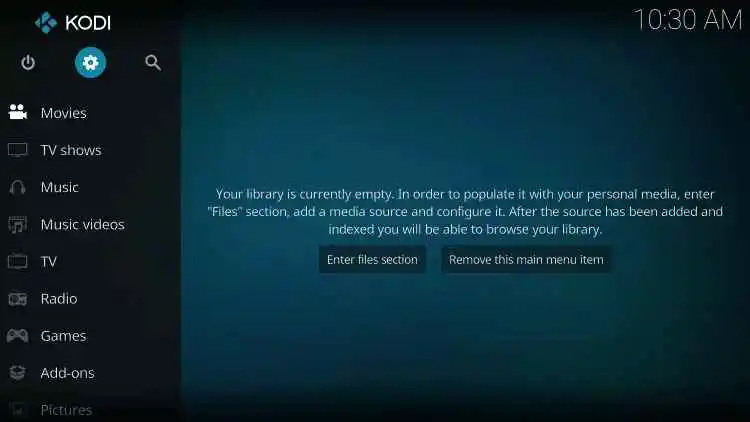
1️⃣ Installez et ouvrez l’application Kodi sur votre appareil.
2️⃣ Appuyez sur l’icône ⚙️ Paramètres en haut de l’écran.

kodi pour iptv


3️⃣ Sélectionnez Modules complémentaires (Add-ons) dans le menu suivant.

kodi iptv


4️⃣ Choisissez l’option Installer depuis le dépôt.

iptv sur kodi


5️⃣ Cliquez sur Tous les dépôts.
6️⃣ Allez dans la section Clients PVR et sélectionnez PVR IPTV Simple Client.

kodi iptv


7️⃣ Appuyez sur le bouton Installer en bas de l’écran.

kodi iptv


8️⃣ Acceptez les modules complémentaires requis en appuyant sur OK.
9️⃣ L’installation démarre. Une notification vous informera une fois le processus terminé. ✅

📚 Découvrez notre bibliothèque Nos abonnements IPTV : une gamme flexible pour tous les budgets, avec milliers de chaînes et VOD en HD/4K ! 🌟📺

📂 Comment Ajouter une Playlist M3U à PVR IPTV Simple Client ?

1️⃣ Lancez le module PVR IPTV Simple Client et appuyez sur Configurer. ⚙️

kodi iptv


2️⃣ Allez dans la section Général, puis sélectionnez Chemin distant (adresse Internet) dans le menu déroulant Emplacement. 🌐
3️⃣ Entrez votre lien de Playlist M3U dans le champ prévu à cet effet.

kodi iptv


4️⃣ Cliquez sur OK pour charger la playlist. 🔄

kodi m3u


5️⃣ Redémarrez l’application Kodi, puis ouvrez à nouveau le module PVR Simple Client.
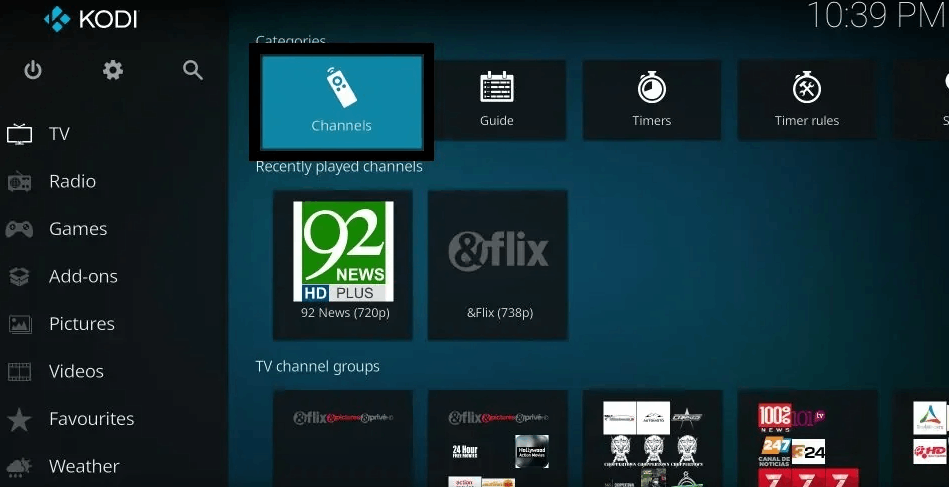
6️⃣ Accédez à l’onglet TV dans le menu latéral et cliquez sur la section Chaînes pour commencer à regarder vos programmes préférés. 🎥

kodi APP iptv

N.B : N’oubliez pas de soumettre votre demande de test IPTV gratuit de 24 heures . Ou de IPTV test gold  sur notre page nos test IPTV .

❓ Questions Fréquemment Posées (FAQ) ❓

👉 Puis-je regarder des chaînes en direct sur Kodi ?
Oui ! En ajoutant un fichier IPTV M3U , vous pouvez diffuser des chaînes en direct via Kodi.

👉 Quels appareils sont compatibles avec Kodi IPTV ?
Kodi fonctionne sur des appareils comme Android, Smart TV, iPhone, iPad, Apple TV, LG TV, ainsi que sur les PC Windows, Linux, et Mac. 💻📱

🎯 En résumé : Kodi iptv est une solution puissante pour accéder à l’IPTV et organiser vos contenus multimédias. Essayez-le dès aujourd’hui et profitez d’une expérience de streaming personnalisée ! 🎉

Produits en promo

IPTV Smarters Pro : Guide Complet pour une Expérience de Streaming Optimisée 🚀📺

iptv smarters pro

IPTV Smarters Pro : Revue et Guide d’Installation 🚀

IPTV Smarters Pro est un lecteur fantastique qui permet de diffuser efficacement le contenu IPTV acheté. Il prend en charge les liens M3U et l’API Xtream Codes pour diffuser les films et chaînes de télévision en direct proposés par votre fournisseur. Ce lecteur est rempli de fonctionnalités pour améliorer votre expérience de streaming . 🎬📱

Fonctionnalités Attrayantes d’IPTV Smarters Pro ✨

  • Interface Moderne et Intuitive : IPTV Smarters Pro offre une interface attrayante et facile à utiliser.
  • Guide EPG 📅 : Grâce à la fonctionnalité EPG, vous pouvez consulter les programmes TV actuels et à venir.
  • Contrôle Parental 👨‍👩‍👧‍👦 : Empêchez vos enfants de regarder du contenu inapproprié en le verrouillant avec le contrôle parental.
  • Rattrapage TV 🔄 : Accédez aux programmes déjà diffusés grâce à la fonction de catch-up TV.
  • Continuer à Regarder ▶️ : Reprenez vos films là où vous les avez laissés avec l’option « Continuer à Regarder ».
  • Support Chromecast et AirPlay 📡 : Diffusez le contenu depuis votre téléphone ou PC vers votre téléviseur grâce au Chromecast et à l’AirPlay intégrés.

Oui, ce lecteur IPTV est totalement légal à utiliser. Cependant, le fournisseur IPTV que vous configurez sur le lecteur peut diffuser du contenu protégé par des droits d’auteur. La diffusion de ce contenu n’est pas légale et expose votre appareil à des risques. Pour vous protéger des complications juridiques, nous vous recommandons d’installer un VPN fiable, tel que NordVPN. 🔒🌐

Appareils Compatibles 🖥️📱

  • Android : Téléchargez le fichier iptv smarters pro apk depuis son site officiel (https://www.iptvsmarters.com/smarters4-0.apk).
  • Firestick : Vous pouvez installer le même fichier APK en utilisant l’application Downloader.
  • iPhone et iPad : Installez le lecteur depuis l’App Store.
  • Windows et Mac : Téléchargez les fichiers .exe et .dmg depuis le site officiel pour installer l’application.
  • Smart TV LG et Samsung : Installez directement le lecteur à partir du Content Store et du Smart Hub respectivement.

En plus de l’installation de l’application, vous pouvez utiliser la version web d’IPTV Smarters (http://webtv.iptvsmarters.com/) pour configurer les liens M3U et Xtream Codes afin de regarder le contenu.
Demandez Rapidement votre code iptv smarters pro gratuit 2025 sur Notre page nos Test IPTV

Comment Regarder du Contenu avec IPTV Smarter 📺

  • Lancez l’application IPTV Smarters Pro sur votre appareil après l’installation.
  • Cliquez sur l’icône « Ajouter une playlist » au centre de l’écran.
  • Vous serez redirigé vers la page « Choisir le type de playlist », où plusieurs options seront proposées : M3U Playlist, Xtream Codes, Données Audio/Vidéo Locales, etc. Sélectionnez M3U Playlist ou Xtream Codes.
  • Si vous choisissez « M3U Playlist », entrez le nom de la playlist, sélectionnez « M3U URL » comme type de playlist, puis cliquez sur « Ajouter la playlist » pour charger le contenu IPTV.
  • Si vous avez des codes Xtream, cliquez sur « Ajouter la playlist » après avoir saisi le nom d’utilisateur, le mot de passe et l’URL du portail.
  • Attendez que le lecteur IPTV charge la playlist. Une fois la playlist chargée, vous pouvez diffuser vos chaînes TV en direct et VOD préférées avec IPTV Smarters Pro.

Conclusion


IPTV Smarters Pro s’affirme comme la solution incontournable pour les passionnés de streaming en 2025. Grâce à son interface conviviale et ses nombreuses fonctionnalités, l’application offre une expérience de visionnage fluide et personnalisée, quel que soit l’appareil utilisé.

Il est important de souligner qu’IPTV Smarters Pro n’est pas un fournisseur de contenu, mais bien un lecteur IPTV sophistiqué. Il agit comme une passerelle entre votre abonnement IPTV et vos écrans, en prenant en charge les playlists M3U, les identifiants Xtream Codes et même les portails Stalker.

Selon vos besoins, vous pouvez opter pour la version Pro, riche en options avancées, ou la version Light, idéale pour les utilisateurs recherchant la simplicité. Dans les deux cas, l’installation est rapide – souvent moins de trois minutes – et accessible même aux débutants.

Que vous soyez sur Android, iOS, Smart TV ou ordinateur, IPTV Smarters Pro s’adapte parfaitement à votre environnement. Une fois l’application installée, la configuration avec votre service IPTV est simple et flexible.

Pour une sécurité optimale et une meilleure performance, l’usage d’un VPN fiable est vivement recommandé. Cela vous permet non seulement de protéger votre vie privée, mais aussi de contourner les éventuelles restrictions de bande passante.

En somme, IPTV Smarters Pro ne se limite pas à un simple lecteur : c’est un véritable compagnon de divertissement. Facile à prendre en main, puissant et compatible avec

Questions Fréquentes ❓

  • Puis-je diffuser des fichiers audio locaux avec l’application IPTV Smarters ?
    Oui, vous pouvez diffuser les fichiers audio disponibles sur votre appareil en utilisant ce lecteur IPTV.

📢 Conseil : Pour une meilleure expérience de streaming, n’oubliez pas de vérifier les paramètres de votre réseau et d’utiliser un VPN pour une sécurité optimale ! 💡

Produits en promo

💻✨ Guide Ultime : Configurer et Utiliser Smart IPTV [SIPTV] 🌐📺

💡 Comment Configurer le Lecteur smart iptv​ [SIPTV]

🎥 smart iptv​ , également connu sous le nom de SIPTV, est un lecteur premium et simple que vous pouvez installer pour regarder des chaînes en direct et du contenu à la demande via une URL M3U. Par défaut, Smart IPTV ne propose aucun contenu intégré. Vous devez configurer l’URL M3U fournie par le prestataire pour accéder au contenu. 🌟 Pour activer et lier le profil M3U, le lecteur nécessite un coût unique d’abonnement de 5,49 €.

✔️ Oui, le lecteur Smart IPTV est légal à utiliser puisqu’il ne contient pas de contenu propre ; il agit simplement comme un lecteur pour diffuser le contenu fourni par le prestataire.
🔒 Cependant, il est conseillé d’utiliser des VPN premium comme NordVPN lorsque vous accédez à des fournisseurs IPTV non autorisés.

📱 Où télécharger smart iptv​ ?

Le lecteur smart iptv​ est nativement disponible sur le Google Play Store pour les téléviseurs Google et Android.
📥 Pour les appareils Android comme les smartphones, tablettes et Firestick, vous pouvez obtenir le fichier APK sur le site officiel 👉 (apk.siptv.app).

📺 Pour les téléviseurs LG, l’application est accessible directement via le LG Content Store.
⚙️ Pour les téléviseurs Samsung Smart, vous devrez ajuster certains paramètres. Consultez leur page de support 🖱️ (https://siptv.app/howto/sammy/) pour des instructions détaillées.

🔑 Comment Activer le Lecteur smart iptv​ ?

🌟 Smart IPTV propose un seul plan : un plan à vie pour 5,49 €. Suivez ces étapes pour activer votre compte :

1️⃣ Rendez-vous sur le site officiel de smart iptv​ 👉 (https://siptv.app/activation/).
2️⃣ Cliquez sur l’onglet Activation et saisissez l’adresse MAC de votre appareil.

smart iptv​


3️⃣ Choisissez votre méthode de paiement (PayPal ou carte bancaire).
4️⃣ Finalisez le paiement pour activer votre compte.

⚙️ Comment Configurer le Lecteur smart iptv​ pour Utiliser une URL M3U ?

➡️ Étapes à suivre après avoir souscrit au plan d’abonnement :

1️⃣ Ouvrez la page My List sur le site officiel 👉 (https://siptv.app/mylist/).

smart iptv​


2️⃣ Entrez l’adresse MAC de votre appareil et l’URL M3U fournie par votre prestataire.
3️⃣ Cliquez sur Envoyer et rechargez le lecteur installé.
4️⃣ La bibliothèque multimédia de votre fournisseur IPTV se chargera automatiquement sur votre appareil.

N.B : N’oubliez pas de soumettre votre demande de test IPTV gratuit de 24 heures . Ou de IPTV test gold  sur notre page nos test IPTV .

Un lecteur IPTV, pas un fournisseur de chaînes

Il est fondamental de distinguer Smart – IPTV d’un service de diffusion. En effet, cette application fonctionne comme un simple lecteur qui interprète et affiche les flux IPTV. Autrement dit, Smart IPTV ne fournit aucun contenu par lui-même. C’est comparable à un lecteur multimédia classique sur votre ordinateur : vous avez besoin d’y ajouter vos propres fichiers pour qu’il soit utile.

L’application a été conçue spécifiquement pour les téléviseurs intelligents et divers appareils de streaming. Elle sert uniquement d’interface entre votre écran et les sources de contenu que vous lui fournissez. Par conséquent, après l’installation initiale, l’application reste vide jusqu’à ce que vous y ajoutiez des listes de lecture .

Conclusion


Smart IPTV s’impose comme une solution performante pour accéder à vos chaînes et contenus à la demande, sans les contraintes des abonnements classiques. Grâce à ce guide, vous avez désormais toutes les clés en main pour installer, activer et configurer l’application facilement sur votre appareil.
Bien que les premières étapes puissent paraître complexes pour les novices, l’expérience devient rapidement fluide et intuitive une fois l’installation terminée. L’activation à coût unique reste un excellent investissement, particulièrement avantageux comparé aux abonnements mensuels, notamment avec l’option pack familial.

📖 Questions Fréquemment Posées :

❓ Le lecteur smart iptv​ est-il compatible avec les appareils Apple ?
❌ Non, ce lecteur IPTV n’est pas compatible avec les iPhone, iPad et Apple TV.

❓ Le lecteur prend-il en charge l’API Xtream Codes ?
❌ Non, il ne prend pas en charge l’API Xtream Codes, mais uniquement le format URL M3U.

❓ Propose-t-il une fonction de rattrapage (catch-up) ?
❌ Non, cette fonctionnalité n’est pas disponible sur ce lecteur IPTV.

🌟 Recommandé pour une expérience IPTV optimale !

Produits en promo